Domain schaustellung.de kaufen?
Wir ziehen mit dem Projekt
schaustellung.de um.
Sind Sie am Kauf der Domain
schaustellung.de interessiert?
domain@kv-gmbh.de · 0541-91531010
Domain schaustellung.de kaufen?
Was ist eine Netzwerkverbindung?
Was ist eine Netzwerkverbindung? **
Was ist die Netzwerkverbindung?
Was ist die Netzwerkverbindung? Eine Netzwerkverbindung ist eine Verbindung zwischen zwei oder mehr Geräten, die es diesen ermöglicht, miteinander zu kommunizieren und Daten auszutauschen. Diese Verbindung kann kabelgebunden über Ethernet-Kabel oder drahtlos über WLAN hergestellt werden. Durch die Netzwerkverbindung können Geräte wie Computer, Smartphones, Drucker und Server miteinander verbunden werden, um Ressourcen gemeinsam zu nutzen und Informationen auszutauschen. Netzwerkverbindungen können lokal innerhalb eines Gebäudes oder global über das Internet hergestellt werden, um eine weltweite Kommunikation zu ermöglichen. Insgesamt ermöglicht die Netzwerkverbindung eine effiziente und schnelle Kommunikation zwischen verschiedenen Geräten und Systemen. **
Ähnliche Suchbegriffe für Netzwerkverbindung
Top-Angebote
Produkte zum Begriff Netzwerkverbindung:
-
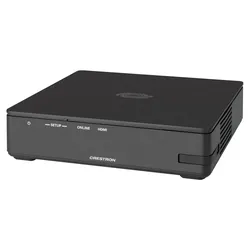
Crestron AirMedia Empfänger 3000 mit WLAN-Netzwerkverbindung (AM-3000-WF-I)Der AirMedia® Receiver 3000 (AM-3000-WF-I) ermöglicht eine sichere drahtlose Zusammenarbeit im modernen digitalen Arbeitsbereich. Der Receiver ist einfach bereitzustellen und zu verwalten. Installieren Sie ihn in Konferenzräumen, kleinen Besprechungsräumen, Lounges, Lobbys oder fast jedem anderen Raum, um eine produktive Besprechungsumgebung zu schaffen.1512,20 €*Versand: 0,00 €Sichere Weiterleitung zum Anbieter
-
UNI-T Testbericht des USB Uni-T UT658USB-Tester Uni-T UT658 ist ein kompakter Plug-and-Play-USB-A-Messer zur Prüfung von Spannung, Strom und Ladekapazität an USB 2.0-Geräten. Der Tester wird zwischen Ladegerät und Gerät angeschlossen, benötigt keine Batterien oder Installation und zeigt Betriebsparameter in Echtzeit auf einem klaren, hintergrundbeleuchteten LCD-Display an. Misst DC-Spannung von 3-9 V mit ±1% Genauigkeit Misst DC-Strom von 0-3 A mit ±1% Genauigkeit Kapazitätsmessung von 0-9999 mAh Speichert bis zu 10 Messungen USB-A-Eingang und USB-A-Ausgang Außerhalb-Bereich-Anzeige: OL Entwickelt für die tägliche Diagnose von USB-Kabeln, AC-Ladegeräten und Autoladegeräten innerhalb des Standard-USB-Spannungsbereichs.9,91 €*Versand: 5,99 €Sichere Weiterleitung zum Anbieter
-
UNI-T Testbericht des USB Uni-T UT658AUSB-Tester Uni-T UT658A überwacht Ladegeräte, Powerbanks, USB Type-A-Kabel und andere Netzteile mit Messungen von Spannung, Strom, Kapazität, Energie, Widerstand und Datenleitungen. Der Tester unterstützt USB Type-A-Ports, die Standards USB 2.0/3.0 sowie QC 3.0-Schnellladen und zeigt wichtige Parameter zur einfachen Analyse gleichzeitig auf dem Bildschirm an. Spannungsmessbereich: 4-24 V DC Strommessbereich: 0.05-3 A DC Kapazitätsmessung bis zu 99,999 mAh Energiemessung bis zu 1000 Wh Speichert 10 Datensätze Zeichnet Messungen bis zu 99 h 59 min 59 s auf Für die schnelle Beurteilung der USB-Stromqualität entwickelt, ist der UT658A praktisch für tägliche Tests und leicht zu transportieren.10,67 €*Versand: 5,99 €Sichere Weiterleitung zum Anbieter
-
UNI-T Testbericht zum SMD Uni-T UT116ASMD-Tester Uni-T UT116A kombiniert ein Prüfspitzen-Format, automatische Erkennung von Widerständen, Kondensatoren und Dioden, 180°-Drehung sowie Messungen für Widerstand, Kapazität und DC-Spannung. Der UT116A wurde für Montage, Wartung, Reparaturen und Inspektionen elektronischer Bauteile entwickelt, beschleunigt die Diagnose und vereinfacht die Arbeit mit kleinen SMD-Komponenten. Misst Widerstand bis 30 M? Misst Kapazität bis 30 mF Misst DC-Spannung bis 36 V Testet Dioden, LEDs, Zenerdioden und Durchgang Automatische Bereichsumschaltung, Scan-Erkennung und Auto-Off Betrieben mit 2 AAA-Batterien Der Uni-T UT116A ermöglicht praktische Bauteiltests in einem kompakten, technikerfreundlichen Werkzeug.26,64 €*Versand: 5,99 €Sichere Weiterleitung zum Anbieter


-
Wie kann man die Stabilität einer drahtlosen Netzwerkverbindung verbessern? Welche Vorteile bietet eine kabelgebundene Netzwerkverbindung im Vergleich zu einer drahtlosen Verbindung?
1. Die Stabilität einer drahtlosen Netzwerkverbindung kann verbessert werden, indem man den Router an einem zentralen Ort platziert, Störquellen minimiert und die Signalstärke erhöht. 2. Eine kabelgebundene Netzwerkverbindung bietet im Vergleich zu einer drahtlosen Verbindung eine stabilere und schnellere Datenübertragung, weniger Anfälligkeit für Störungen und eine sicherere Verbindung. **
-
Wie bekomme ich eine Netzwerkverbindung?
Um eine Netzwerkverbindung herzustellen, benötigen Sie zunächst ein Gerät wie einen Computer, Laptop oder Smartphone, das mit einem Netzwerkadapter ausgestattet ist. Stellen Sie sicher, dass Ihr Gerät über WLAN oder ein Ethernet-Kabel mit dem Netzwerk verbunden ist. Öffnen Sie die Netzwerkeinstellungen auf Ihrem Gerät und suchen Sie nach verfügbaren Netzwerken. Wählen Sie das gewünschte Netzwerk aus und geben Sie gegebenenfalls das Passwort ein. Sobald die Verbindung hergestellt ist, können Sie im Internet surfen, Dateien übertragen oder auf andere Netzwerkressourcen zugreifen. **
-
Wie kann ich Netzwerkverbindung herstellen?
Um eine Netzwerkverbindung herzustellen, musst du zunächst sicherstellen, dass du über die erforderliche Hardware verfügst, z. B. einen Router oder ein Modem. Verbinde dann dein Gerät mit dem Netzwerk, entweder kabelgebunden über ein Ethernet-Kabel oder drahtlos über WLAN. Stelle sicher, dass deine Netzwerkeinstellungen korrekt konfiguriert sind, einschließlich IP-Adresse, Subnetzmaske und Gateway. Wenn du weiterhin Probleme hast, kannst du deinen Internetdienstanbieter kontaktieren oder die Anleitung deines Geräts konsultieren, um Hilfe bei der Netzwerkverbindung zu erhalten. **
-
Wie überprüfe ich die Netzwerkverbindung?
Um die Netzwerkverbindung zu überprüfen, kannst du zunächst prüfen, ob dein Gerät mit dem WLAN oder Ethernet verbunden ist. Überprüfe die Signalstärke und ob andere Geräte im Netzwerk eine Verbindung haben. Du kannst auch die Netzwerkeinstellungen auf deinem Gerät überprüfen, um sicherzustellen, dass alles korrekt konfiguriert ist. Eine weitere Möglichkeit ist die Verwendung von Netzwerkdiagnosetools oder Apps, um Probleme mit der Verbindung zu identifizieren und zu beheben. Falls alles andere fehlschlägt, kannst du auch den Router neu starten oder den Internetdienstanbieter kontaktieren, um weitere Unterstützung zu erhalten. **


Was tun wenn keine Netzwerkverbindung?
Wenn keine Netzwerkverbindung besteht, gibt es verschiedene Schritte, die du ausprobieren kannst. Zuerst solltest du überprüfen, ob alle Kabel richtig angeschlossen sind und ob der Router ordnungsgemäß funktioniert. Du kannst auch versuchen, den Router neu zu starten oder dein Gerät neu zu starten, um mögliche Verbindungsprobleme zu beheben. Wenn das nicht hilft, könntest du auch versuchen, die Netzwerkeinstellungen auf deinem Gerät zu überprüfen und gegebenenfalls anzupassen. Falls alle diese Schritte nicht zum Erfolg führen, könnte es sein, dass es ein Problem mit dem Internetanbieter gibt, in diesem Fall solltest du dich an den Kundendienst wenden. **
Warum habe ich keine Netzwerkverbindung?
Möglicherweise liegt das Problem an einer Störung des Routers oder Modems. Es könnte auch sein, dass das WLAN-Signal zu schwach ist oder dass es Interferenzen mit anderen elektronischen Geräten gibt. Es ist auch möglich, dass die Netzwerkeinstellungen auf deinem Gerät falsch konfiguriert sind oder dass ein Software-Update erforderlich ist. Es könnte auch sein, dass dein Internetanbieter eine Störung im Netzwerk hat. Es ist ratsam, die oben genannten Möglichkeiten zu überprüfen und gegebenenfalls den Kundendienst deines Internetanbieters zu kontaktieren. **
Top-Angebote
Produkte zum Begriff Netzwerkverbindung:
-
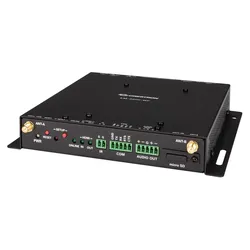
Crestron AirMedia Empfänger 3100 mit WLAN-Netzwerkverbindung (AM-3100-WF-I)Der AirMedia® Receiver 3100 (AM-3100-WF-I) ermöglicht sichere drahtlose Zusammenarbeit in modernen digitalen Arbeitsbereichen. Er ist einfach zu installieren und zu verwalten und kann in Konferenzräumen, kleinen Besprechungsräumen, Lounges, Lobbys oder nahezu jedem anderen Raum installiert werden, um eine produktive Besprechungsumgebung zu schaffen.2223,82 €*Versand: 0,00 €Sichere Weiterleitung zum Anbieter
-
Crestron AirMedia Empfänger 3200 mit WLAN-Netzwerkverbindung (AM-3200-WF-I)Der AirMedia® Receiver 3200 (AM-3200-WF-I) ermöglicht eine sichere drahtlose Zusammenarbeit im modernen digitalen Arbeitsbereich. Der Receiver ist einfach bereitzustellen und zu verwalten. Installieren Sie ihn in Konferenzräumen, kleinen Besprechungsräumen, Lounges, Lobbys oder fast jedem anderen Raum, um eine produktive Besprechungsumgebung zu schaffen.3516,16 €*Versand: 0,00 €Sichere Weiterleitung zum Anbieter
-
Crestron AirMedia Empfänger 3000 mit WLAN-Netzwerkverbindung (AM-3000-WF-I)Der AirMedia® Receiver 3000 (AM-3000-WF-I) ermöglicht eine sichere drahtlose Zusammenarbeit im modernen digitalen Arbeitsbereich. Der Receiver ist einfach bereitzustellen und zu verwalten. Installieren Sie ihn in Konferenzräumen, kleinen Besprechungsräumen, Lounges, Lobbys oder fast jedem anderen Raum, um eine produktive Besprechungsumgebung zu schaffen.1512,20 €*Versand: 0,00 €Sichere Weiterleitung zum Anbieter
-
UNI-T Testbericht des USB Uni-T UT658USB-Tester Uni-T UT658 ist ein kompakter Plug-and-Play-USB-A-Messer zur Prüfung von Spannung, Strom und Ladekapazität an USB 2.0-Geräten. Der Tester wird zwischen Ladegerät und Gerät angeschlossen, benötigt keine Batterien oder Installation und zeigt Betriebsparameter in Echtzeit auf einem klaren, hintergrundbeleuchteten LCD-Display an. Misst DC-Spannung von 3-9 V mit ±1% Genauigkeit Misst DC-Strom von 0-3 A mit ±1% Genauigkeit Kapazitätsmessung von 0-9999 mAh Speichert bis zu 10 Messungen USB-A-Eingang und USB-A-Ausgang Außerhalb-Bereich-Anzeige: OL Entwickelt für die tägliche Diagnose von USB-Kabeln, AC-Ladegeräten und Autoladegeräten innerhalb des Standard-USB-Spannungsbereichs.9,91 €*Versand: 5,99 €Sichere Weiterleitung zum Anbieter
-
Was ist eine Netzwerkverbindung?
Was ist eine Netzwerkverbindung? **
-
Was ist die Netzwerkverbindung?
Was ist die Netzwerkverbindung? Eine Netzwerkverbindung ist eine Verbindung zwischen zwei oder mehr Geräten, die es diesen ermöglicht, miteinander zu kommunizieren und Daten auszutauschen. Diese Verbindung kann kabelgebunden über Ethernet-Kabel oder drahtlos über WLAN hergestellt werden. Durch die Netzwerkverbindung können Geräte wie Computer, Smartphones, Drucker und Server miteinander verbunden werden, um Ressourcen gemeinsam zu nutzen und Informationen auszutauschen. Netzwerkverbindungen können lokal innerhalb eines Gebäudes oder global über das Internet hergestellt werden, um eine weltweite Kommunikation zu ermöglichen. Insgesamt ermöglicht die Netzwerkverbindung eine effiziente und schnelle Kommunikation zwischen verschiedenen Geräten und Systemen. **
-
Wie kann man die Stabilität einer drahtlosen Netzwerkverbindung verbessern? Welche Vorteile bietet eine kabelgebundene Netzwerkverbindung im Vergleich zu einer drahtlosen Verbindung?
1. Die Stabilität einer drahtlosen Netzwerkverbindung kann verbessert werden, indem man den Router an einem zentralen Ort platziert, Störquellen minimiert und die Signalstärke erhöht. 2. Eine kabelgebundene Netzwerkverbindung bietet im Vergleich zu einer drahtlosen Verbindung eine stabilere und schnellere Datenübertragung, weniger Anfälligkeit für Störungen und eine sicherere Verbindung. **
-
Wie bekomme ich eine Netzwerkverbindung?
Um eine Netzwerkverbindung herzustellen, benötigen Sie zunächst ein Gerät wie einen Computer, Laptop oder Smartphone, das mit einem Netzwerkadapter ausgestattet ist. Stellen Sie sicher, dass Ihr Gerät über WLAN oder ein Ethernet-Kabel mit dem Netzwerk verbunden ist. Öffnen Sie die Netzwerkeinstellungen auf Ihrem Gerät und suchen Sie nach verfügbaren Netzwerken. Wählen Sie das gewünschte Netzwerk aus und geben Sie gegebenenfalls das Passwort ein. Sobald die Verbindung hergestellt ist, können Sie im Internet surfen, Dateien übertragen oder auf andere Netzwerkressourcen zugreifen. **
Ähnliche Suchbegriffe für Netzwerkverbindung
-
UNI-T Testbericht des USB Uni-T UT658AUSB-Tester Uni-T UT658A überwacht Ladegeräte, Powerbanks, USB Type-A-Kabel und andere Netzteile mit Messungen von Spannung, Strom, Kapazität, Energie, Widerstand und Datenleitungen. Der Tester unterstützt USB Type-A-Ports, die Standards USB 2.0/3.0 sowie QC 3.0-Schnellladen und zeigt wichtige Parameter zur einfachen Analyse gleichzeitig auf dem Bildschirm an. Spannungsmessbereich: 4-24 V DC Strommessbereich: 0.05-3 A DC Kapazitätsmessung bis zu 99,999 mAh Energiemessung bis zu 1000 Wh Speichert 10 Datensätze Zeichnet Messungen bis zu 99 h 59 min 59 s auf Für die schnelle Beurteilung der USB-Stromqualität entwickelt, ist der UT658A praktisch für tägliche Tests und leicht zu transportieren.10,67 €*Versand: 5,99 €Sichere Weiterleitung zum Anbieter
-
UNI-T Testbericht zum SMD Uni-T UT116ASMD-Tester Uni-T UT116A kombiniert ein Prüfspitzen-Format, automatische Erkennung von Widerständen, Kondensatoren und Dioden, 180°-Drehung sowie Messungen für Widerstand, Kapazität und DC-Spannung. Der UT116A wurde für Montage, Wartung, Reparaturen und Inspektionen elektronischer Bauteile entwickelt, beschleunigt die Diagnose und vereinfacht die Arbeit mit kleinen SMD-Komponenten. Misst Widerstand bis 30 M? Misst Kapazität bis 30 mF Misst DC-Spannung bis 36 V Testet Dioden, LEDs, Zenerdioden und Durchgang Automatische Bereichsumschaltung, Scan-Erkennung und Auto-Off Betrieben mit 2 AAA-Batterien Der Uni-T UT116A ermöglicht praktische Bauteiltests in einem kompakten, technikerfreundlichen Werkzeug.26,64 €*Versand: 5,99 €Sichere Weiterleitung zum Anbieter
-
Wie kann ich Netzwerkverbindung herstellen?
Um eine Netzwerkverbindung herzustellen, musst du zunächst sicherstellen, dass du über die erforderliche Hardware verfügst, z. B. einen Router oder ein Modem. Verbinde dann dein Gerät mit dem Netzwerk, entweder kabelgebunden über ein Ethernet-Kabel oder drahtlos über WLAN. Stelle sicher, dass deine Netzwerkeinstellungen korrekt konfiguriert sind, einschließlich IP-Adresse, Subnetzmaske und Gateway. Wenn du weiterhin Probleme hast, kannst du deinen Internetdienstanbieter kontaktieren oder die Anleitung deines Geräts konsultieren, um Hilfe bei der Netzwerkverbindung zu erhalten. **
-
Wie überprüfe ich die Netzwerkverbindung?
Um die Netzwerkverbindung zu überprüfen, kannst du zunächst prüfen, ob dein Gerät mit dem WLAN oder Ethernet verbunden ist. Überprüfe die Signalstärke und ob andere Geräte im Netzwerk eine Verbindung haben. Du kannst auch die Netzwerkeinstellungen auf deinem Gerät überprüfen, um sicherzustellen, dass alles korrekt konfiguriert ist. Eine weitere Möglichkeit ist die Verwendung von Netzwerkdiagnosetools oder Apps, um Probleme mit der Verbindung zu identifizieren und zu beheben. Falls alles andere fehlschlägt, kannst du auch den Router neu starten oder den Internetdienstanbieter kontaktieren, um weitere Unterstützung zu erhalten. **
-
Was tun wenn keine Netzwerkverbindung?
Wenn keine Netzwerkverbindung besteht, gibt es verschiedene Schritte, die du ausprobieren kannst. Zuerst solltest du überprüfen, ob alle Kabel richtig angeschlossen sind und ob der Router ordnungsgemäß funktioniert. Du kannst auch versuchen, den Router neu zu starten oder dein Gerät neu zu starten, um mögliche Verbindungsprobleme zu beheben. Wenn das nicht hilft, könntest du auch versuchen, die Netzwerkeinstellungen auf deinem Gerät zu überprüfen und gegebenenfalls anzupassen. Falls alle diese Schritte nicht zum Erfolg führen, könnte es sein, dass es ein Problem mit dem Internetanbieter gibt, in diesem Fall solltest du dich an den Kundendienst wenden. **
-
Warum habe ich keine Netzwerkverbindung?
Möglicherweise liegt das Problem an einer Störung des Routers oder Modems. Es könnte auch sein, dass das WLAN-Signal zu schwach ist oder dass es Interferenzen mit anderen elektronischen Geräten gibt. Es ist auch möglich, dass die Netzwerkeinstellungen auf deinem Gerät falsch konfiguriert sind oder dass ein Software-Update erforderlich ist. Es könnte auch sein, dass dein Internetanbieter eine Störung im Netzwerk hat. Es ist ratsam, die oben genannten Möglichkeiten zu überprüfen und gegebenenfalls den Kundendienst deines Internetanbieters zu kontaktieren. **
* Alle Preise verstehen sich inklusive der gesetzlichen Mehrwertsteuer und ggf. zuzüglich Versandkosten. Die Angebotsinformationen basieren auf den Angaben des jeweiligen Shops und werden über automatisierte Prozesse aktualisiert. Eine Aktualisierung in Echtzeit findet nicht statt, so dass es im Einzelfall zu Abweichungen kommen kann. ** Hinweis: Teile dieses Inhalts wurden von KI erstellt.